Domain ski-charity.de kaufen?
Wir ziehen mit dem Projekt
ski-charity.de um.
Sind Sie am Kauf der Domain
ski-charity.de interessiert?
domain@kv-gmbh.de · 0541-91531010
Domain ski-charity.de kaufen?
Wie kann man die ersten Seitennummern in OpenOffice unsichtbar machen?
Um die ersten Seitennummern in OpenOffice unsichtbar zu machen, kannst du folgende Schritte befolgen: Klicke auf "Einfügen" in der Menüleiste, dann auf "Felder" und wähle "Seitennummer". Wähle die Option "Format" und setze das Häkchen bei "Erste Seite anders". Klicke dann auf "OK" und die ersten Seitennummern werden unsichtbar. **
Wie kann man die ersten Seitennummern in OpenOffice unsichtbar machen?
Um die ersten Seitennummern in OpenOffice unsichtbar zu machen, kannst du folgende Schritte befolgen: 1. Klicke auf "Einfügen" in der Menüleiste und wähle "Fußzeile" aus. 2. Klicke mit der rechten Maustaste in die Fußzeile und wähle "Einfügen" und dann "Feldbefehl" aus. 3. Wähle im Feldbefehl-Fenster den Befehl "Seitennummer" aus und aktiviere die Option "Ohne Formatierung". 4. Klicke auf "Einfügen" und dann auf "Schließen", um die Fußzeile zu schließen. Dadurch werden die ersten Seitennummern unsichtbar. **


Ähnliche Suchbegriffe für OpenOffice Seitennummern
Top-Angebote
Produkte zum Begriff OpenOffice Seitennummern:
-
Persen Verlag Grundkurs OpenOffice: CalcFür (fast) alle Berufsanfänger eine Grundvoraussetzung: Der sichere Umgang mit dem PC und den OpenOffice-Programmen wie Impress, Writer und Calc.Schritt für Schritt werden Ihren Schülern die grundlegenden Funktionen und Möglichkeiten des OpenOffice-Programms Calc vermittelt.Anhand übersichtlich gestalteter Arbeitsblätter, mit anschaulichen und praxisnahen Aufgaben, lernen Ihre Schüler alle wichtigen Bereiche der Tabellenkalkulation Calc kennen: von den Grundlagen bis hin zu Aufgaben zur Formatierung von Tabellen, zum Durchführen von Rechenoperationen und zum Erstellen von Diagrammen.So finden sich Ihre Schüler schnell und sicher in Calc zurecht!24,99 €*Versand: 0,00 €Sichere Weiterleitung zum Anbieter
-
Alber, Matthias: Gemeinnützigkeit im ErtragsteuerrechtGemeinnützigkeit im Ertragsteuerrecht , Konsequent praxisorientiert beleuchtet der Kommentar alle Fragen zu den Voraussetzungen der Steuerbefreiung gemeinnütziger, mildtätiger und kirchlicher Körperschaften (Vereine, Verbände, Stiftungen, GmbH, Genossenschaften und Betriebe gewerblicher Art). Alle gemeinnützigkeitsrechtlichen Aspekte werden ausführlich dargestellt: Gemeinnützige Zwecke Satzung Mittelverwendung Rücklagenbildung Mitgliedsbeiträge Spendenbestätigungen Zuwendungsnachweise bei Spenden Kapitalertragsteuerpflicht Umstrukturierungsmöglichkeiten Steuerliche Folgen ABC's der gemeinnützigen Zwecke, der wirtschaftlichen Geschäftsbetriebe und der Zweckbetriebe ermöglichen ein schnelles Nachschlagen. Ferner erfolgt eine Darstellung der Umstrukturierungsmöglichkeiten steuerbefreiter Körperschaften nach den Vorschriften des Umwandlungsgesetzes und des Umwandlungssteuergesetzes. Berücksichtigt in der 2. Auflage sind neben umfangreichen Gesetzesänderungen auch wichtige Rechtsprechung und Verwaltungsregelungen. , Zusatzbeleuchtung > Beleuchtung , Auflage: 2. überarbeitete und aktualisierte Auflage 2025, Erscheinungsjahr: 20250424, Autoren: Alber, Matthias, Auflage: 25002, Auflage/Ausgabe: 2. überarbeitete und aktualisierte Auflage 2025, Seitenzahl/Blattzahl: 460, Keyword: Abgabenrecht; Abschreibung; Alber; Anrechnung; Anrechnungsverfahren; Anwendungsbereich; Arbeitgebers; Arbeitshilfen; Arbeitsrecht; Bemessungsgrundlage; Besteuerung; Betriebe; Betriebsausgaben; Datenschutz; Datenschutz-grundverordnung; Einlage; Entscheidungen; Ertragsteuerrecht; Gemeinnützige; Gemeinnützigkeit; Genossenschaft; Gesetze; Gewerbesteuer; GmbH; Hausverwaltung; Insolvenzverfahren; Kapitalgesellschaft; Kfz versicherung; Kommentar; Kommentare; Kommentierung; LAW; Leistung; Organschaft; Personengesellschaft; Rechnungslegung; Rechtsprechung; Satzung; Spende; Spenden; Steuer-; Steuerbefreiung; Steuerberater; Steuern; Steuerpflicht; Stiftung; Taxation; Umstrukturierung; Verband, Fachschema: Abgabe - Abgabenordnung - AO~Deutschland~Steuergesetz~Steuerrecht - Steuergesetz~Umwandlungsrecht - Umwandlungssteuergesetz - UmwSTG~Besteuerung / Unternehmensbesteuerung~Unternehmensbesteuerung, Warengruppe: HC/Steuern, UNSPSC: 49019900, Warenverzeichnis für die Außenhandelsstatistik: 49019900, Länge: 236, Breite: 173, Höhe: 24, Gewicht: 790, Produktform: Gebunden, Genre: Sozialwissenschaften/Recht/Wirtschaft,99,99 €*Versand: 0,00 €Sichere Weiterleitung zum Anbieter
-
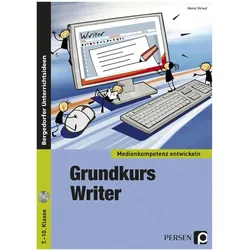
Grundkurs OpenOffice: Writer. Medienkompetenz entwickeln, Schulbücher von Heinz StraufFür (fast) alle Berufsanfänger eine Grundvoraussetzung: Der sichere Umgang mit dem PC und den OpenOffice-Programmen wie Impress, Writer und Calc. Schritt für Schritt werden Ihren Schülern die grundlegenden Funktionen und Möglichkeiten des OpenOffice-Programms Writer vermittelt. Anhand übersichtlich gestalteter Arbeitsblätter, mit anschaulichen und praxisnahen Aufgaben, lernen Ihre Schüler alle wichtigen Bereiche des Textverarbeitungsprogramms Writer kennen, sodass sie das Erlernte später auch gleich im Unterricht einsetzen können. So finden sich Ihre Schüler schnell und sicher in Writer zurecht!.26,99 €*Versand: 0,00 €Sichere Weiterleitung zum Anbieter



-
Wie kann ich in LibreOffice Seitennummern als Standard einrichten?
Um Seitennummern als Standard in LibreOffice einzurichten, öffnen Sie das Programm und gehen Sie zu "Format" > "Seite". Klicken Sie auf die Registerkarte "Kopfzeile" oder "Fußzeile" und aktivieren Sie das Kontrollkästchen "Kopfzeile" oder "Fußzeile" anzeigen. Klicken Sie dann auf "Einfügen" > "Seitennummer" und wählen Sie die gewünschte Position und Formatierung der Seitennummer aus. Klicken Sie abschließend auf "OK", um die Änderungen zu speichern. **
-
Wie fügt man Seitennummern in ein Word-Dokument ein?
Um Seitennummern in ein Word-Dokument einzufügen, klicke auf "Einfügen" in der Menüleiste. Wähle dann "Seitenzahl" aus und entscheide, ob du die Seitenzahl oben oder unten auf der Seite platzieren möchtest. Du kannst auch das Format und den Startpunkt der Seitennummerierung anpassen. **
-
„Wie kann ich Seitennummern in einem Word-Dokument hinzufügen?“
Um Seitennummern in einem Word-Dokument hinzuzufügen, klicke auf "Einfügen" in der Menüleiste. Wähle dann "Seitenzahl" aus und entscheide, wo die Seitenzahl platziert werden soll. Du kannst auch das Format und den Stil der Seitenzahl anpassen. **
-
Wie kann ich in Open Office Seitennummern ohne Fußzeile einfügen?
In Open Office kannst du Seitennummern ohne Fußzeile einfügen, indem du die Kopfzeile verwendest. Gehe dazu zu "Einfügen" > "Kopfzeile" und wähle eine der verfügbaren Kopfzeilen aus. Klicke dann auf das Symbol "Seitennummer einfügen" in der Symbolleiste, um die Seitennummer in der Kopfzeile einzufügen. **


Wie kann ich in einem Dokument Seitennummern hinzufügen und formatieren?
In Microsoft Word kannst du Seitennummern hinzufügen, indem du auf "Einfügen" klickst, dann auf "Seitenzahl" gehst und das gewünschte Format auswählst. Du kannst die Seitennummerierung auch anpassen, indem du auf "Seitenzahl formatieren" klickst und dort die gewünschten Einstellungen vornimmst. Zusätzlich kannst du die Seitennummerierung auch auf bestimmten Seiten ausblenden oder mit verschiedenen Formaten versehen. **
Wie kann ich eine OpenOffice-Präsentation auf einem PC ohne OpenOffice öffnen?
Um eine OpenOffice-Präsentation auf einem PC ohne OpenOffice zu öffnen, gibt es verschiedene Möglichkeiten. Eine Möglichkeit ist, die Präsentation in ein anderes Dateiformat wie z.B. PDF oder PowerPoint zu konvertieren und dann mit einem entsprechenden Programm zu öffnen. Eine andere Möglichkeit ist, ein kostenloses Office-Programm wie LibreOffice oder Google Slides zu installieren, die OpenOffice-Dateien unterstützen. **
Top-Angebote
Produkte zum Begriff OpenOffice Seitennummern:
-
Persen Verlag Grundkurs OpenOffice: ImpressEine Präsentation in Impress erstellen zu können, zählt zu einer wichtigen Kompetenz im Berufsalltag. Auch um in der Schule Referate oder Arbeitsergebnisse zu präsentieren, sind Kenntnisse in Impress für alle Schüler hilfreich. Mit diesem Grundkurs führen Sie Ihre Schüler Schritt für Schritt in die Anwendung des Open-Office-Programms Impress ein. Anhand der übersichtlich gestalteten Arbeitsblätter lernen die Jugendlichen alle wichtigen Bereiche der Präsentationssoftware kennen, sodass sie dasErlernte gleich im Unterricht für ihre eigene Präsentation einsetzen können. Das enthaltene Zusatzmaterial liefert alle Arbeitsaufgaben sowie die dazugehörigen Lösungen.20,99 €*Versand: 0,00 €Sichere Weiterleitung zum Anbieter
-
Persen Verlag Grundkurs OpenOffice: WriterFür (fast) alle Berufsanfänger eine Grundvoraussetzung: Der sichere Umgang mit dem PC und den OpenOffice-Programmen wie Impress, Writer und Calc.Schritt für Schritt werden Ihren Schülern die grundlegenden Funktionen und Möglichkeiten des OpenOffice-Programms Writer vermittelt.Anhand übersichtlich gestalteter Arbeitsblätter, mit anschaulichen und praxisnahen Aufgaben, lernen Ihre Schüler alle wichtigen Bereiche des Textverarbeitungsprogramms Writer kennen, sodass sie das Erlernte später auch gleich im Unterricht einsetzen können.So finden sich Ihre Schüler schnell und sicher in Writer zurecht!22,99 €*Versand: 0,00 €Sichere Weiterleitung zum Anbieter
-
Persen Verlag Grundkurs OpenOffice: CalcFür (fast) alle Berufsanfänger eine Grundvoraussetzung: Der sichere Umgang mit dem PC und den OpenOffice-Programmen wie Impress, Writer und Calc.Schritt für Schritt werden Ihren Schülern die grundlegenden Funktionen und Möglichkeiten des OpenOffice-Programms Calc vermittelt.Anhand übersichtlich gestalteter Arbeitsblätter, mit anschaulichen und praxisnahen Aufgaben, lernen Ihre Schüler alle wichtigen Bereiche der Tabellenkalkulation Calc kennen: von den Grundlagen bis hin zu Aufgaben zur Formatierung von Tabellen, zum Durchführen von Rechenoperationen und zum Erstellen von Diagrammen.So finden sich Ihre Schüler schnell und sicher in Calc zurecht!24,99 €*Versand: 0,00 €Sichere Weiterleitung zum Anbieter
-
Alber, Matthias: Gemeinnützigkeit im ErtragsteuerrechtGemeinnützigkeit im Ertragsteuerrecht , Konsequent praxisorientiert beleuchtet der Kommentar alle Fragen zu den Voraussetzungen der Steuerbefreiung gemeinnütziger, mildtätiger und kirchlicher Körperschaften (Vereine, Verbände, Stiftungen, GmbH, Genossenschaften und Betriebe gewerblicher Art). Alle gemeinnützigkeitsrechtlichen Aspekte werden ausführlich dargestellt: Gemeinnützige Zwecke Satzung Mittelverwendung Rücklagenbildung Mitgliedsbeiträge Spendenbestätigungen Zuwendungsnachweise bei Spenden Kapitalertragsteuerpflicht Umstrukturierungsmöglichkeiten Steuerliche Folgen ABC's der gemeinnützigen Zwecke, der wirtschaftlichen Geschäftsbetriebe und der Zweckbetriebe ermöglichen ein schnelles Nachschlagen. Ferner erfolgt eine Darstellung der Umstrukturierungsmöglichkeiten steuerbefreiter Körperschaften nach den Vorschriften des Umwandlungsgesetzes und des Umwandlungssteuergesetzes. Berücksichtigt in der 2. Auflage sind neben umfangreichen Gesetzesänderungen auch wichtige Rechtsprechung und Verwaltungsregelungen. , Zusatzbeleuchtung > Beleuchtung , Auflage: 2. überarbeitete und aktualisierte Auflage 2025, Erscheinungsjahr: 20250424, Autoren: Alber, Matthias, Auflage: 25002, Auflage/Ausgabe: 2. überarbeitete und aktualisierte Auflage 2025, Seitenzahl/Blattzahl: 460, Keyword: Abgabenrecht; Abschreibung; Alber; Anrechnung; Anrechnungsverfahren; Anwendungsbereich; Arbeitgebers; Arbeitshilfen; Arbeitsrecht; Bemessungsgrundlage; Besteuerung; Betriebe; Betriebsausgaben; Datenschutz; Datenschutz-grundverordnung; Einlage; Entscheidungen; Ertragsteuerrecht; Gemeinnützige; Gemeinnützigkeit; Genossenschaft; Gesetze; Gewerbesteuer; GmbH; Hausverwaltung; Insolvenzverfahren; Kapitalgesellschaft; Kfz versicherung; Kommentar; Kommentare; Kommentierung; LAW; Leistung; Organschaft; Personengesellschaft; Rechnungslegung; Rechtsprechung; Satzung; Spende; Spenden; Steuer-; Steuerbefreiung; Steuerberater; Steuern; Steuerpflicht; Stiftung; Taxation; Umstrukturierung; Verband, Fachschema: Abgabe - Abgabenordnung - AO~Deutschland~Steuergesetz~Steuerrecht - Steuergesetz~Umwandlungsrecht - Umwandlungssteuergesetz - UmwSTG~Besteuerung / Unternehmensbesteuerung~Unternehmensbesteuerung, Warengruppe: HC/Steuern, UNSPSC: 49019900, Warenverzeichnis für die Außenhandelsstatistik: 49019900, Länge: 236, Breite: 173, Höhe: 24, Gewicht: 790, Produktform: Gebunden, Genre: Sozialwissenschaften/Recht/Wirtschaft,99,99 €*Versand: 0,00 €Sichere Weiterleitung zum Anbieter
-
Wie kann man die ersten Seitennummern in OpenOffice unsichtbar machen?
Um die ersten Seitennummern in OpenOffice unsichtbar zu machen, kannst du folgende Schritte befolgen: Klicke auf "Einfügen" in der Menüleiste, dann auf "Felder" und wähle "Seitennummer". Wähle die Option "Format" und setze das Häkchen bei "Erste Seite anders". Klicke dann auf "OK" und die ersten Seitennummern werden unsichtbar. **
-
Wie kann man die ersten Seitennummern in OpenOffice unsichtbar machen?
Um die ersten Seitennummern in OpenOffice unsichtbar zu machen, kannst du folgende Schritte befolgen: 1. Klicke auf "Einfügen" in der Menüleiste und wähle "Fußzeile" aus. 2. Klicke mit der rechten Maustaste in die Fußzeile und wähle "Einfügen" und dann "Feldbefehl" aus. 3. Wähle im Feldbefehl-Fenster den Befehl "Seitennummer" aus und aktiviere die Option "Ohne Formatierung". 4. Klicke auf "Einfügen" und dann auf "Schließen", um die Fußzeile zu schließen. Dadurch werden die ersten Seitennummern unsichtbar. **
-
Wie kann ich in LibreOffice Seitennummern als Standard einrichten?
Um Seitennummern als Standard in LibreOffice einzurichten, öffnen Sie das Programm und gehen Sie zu "Format" > "Seite". Klicken Sie auf die Registerkarte "Kopfzeile" oder "Fußzeile" und aktivieren Sie das Kontrollkästchen "Kopfzeile" oder "Fußzeile" anzeigen. Klicken Sie dann auf "Einfügen" > "Seitennummer" und wählen Sie die gewünschte Position und Formatierung der Seitennummer aus. Klicken Sie abschließend auf "OK", um die Änderungen zu speichern. **
-
Wie fügt man Seitennummern in ein Word-Dokument ein?
Um Seitennummern in ein Word-Dokument einzufügen, klicke auf "Einfügen" in der Menüleiste. Wähle dann "Seitenzahl" aus und entscheide, ob du die Seitenzahl oben oder unten auf der Seite platzieren möchtest. Du kannst auch das Format und den Startpunkt der Seitennummerierung anpassen. **
Ähnliche Suchbegriffe für OpenOffice Seitennummern
-
Grundkurs OpenOffice: Writer. Medienkompetenz entwickeln, Schulbücher von Heinz StraufFür (fast) alle Berufsanfänger eine Grundvoraussetzung: Der sichere Umgang mit dem PC und den OpenOffice-Programmen wie Impress, Writer und Calc. Schritt für Schritt werden Ihren Schülern die grundlegenden Funktionen und Möglichkeiten des OpenOffice-Programms Writer vermittelt. Anhand übersichtlich gestalteter Arbeitsblätter, mit anschaulichen und praxisnahen Aufgaben, lernen Ihre Schüler alle wichtigen Bereiche des Textverarbeitungsprogramms Writer kennen, sodass sie das Erlernte später auch gleich im Unterricht einsetzen können. So finden sich Ihre Schüler schnell und sicher in Writer zurecht!.26,99 €*Versand: 0,00 €Sichere Weiterleitung zum Anbieter
-
Sponring, B: Entwicklung des Jexo Frameworks für OpenOffice., Taschenbuch von Benjamin Sponring, VDM, 978-3-639-32749-6Sponring, B: Entwicklung Des Jexo Frameworks Für Openoffice., Taschenbuch Von Benjamin Sponring, Vdm, 978-3-639-32749-6, Seitenanzahl: 10049,00 €*Versand: 0,00 €Sichere Weiterleitung zum Anbieter
-
„Wie kann ich Seitennummern in einem Word-Dokument hinzufügen?“
Um Seitennummern in einem Word-Dokument hinzuzufügen, klicke auf "Einfügen" in der Menüleiste. Wähle dann "Seitenzahl" aus und entscheide, wo die Seitenzahl platziert werden soll. Du kannst auch das Format und den Stil der Seitenzahl anpassen. **
-
Wie kann ich in Open Office Seitennummern ohne Fußzeile einfügen?
In Open Office kannst du Seitennummern ohne Fußzeile einfügen, indem du die Kopfzeile verwendest. Gehe dazu zu "Einfügen" > "Kopfzeile" und wähle eine der verfügbaren Kopfzeilen aus. Klicke dann auf das Symbol "Seitennummer einfügen" in der Symbolleiste, um die Seitennummer in der Kopfzeile einzufügen. **
-
Wie kann ich in einem Dokument Seitennummern hinzufügen und formatieren?
In Microsoft Word kannst du Seitennummern hinzufügen, indem du auf "Einfügen" klickst, dann auf "Seitenzahl" gehst und das gewünschte Format auswählst. Du kannst die Seitennummerierung auch anpassen, indem du auf "Seitenzahl formatieren" klickst und dort die gewünschten Einstellungen vornimmst. Zusätzlich kannst du die Seitennummerierung auch auf bestimmten Seiten ausblenden oder mit verschiedenen Formaten versehen. **
-
Wie kann ich eine OpenOffice-Präsentation auf einem PC ohne OpenOffice öffnen?
Um eine OpenOffice-Präsentation auf einem PC ohne OpenOffice zu öffnen, gibt es verschiedene Möglichkeiten. Eine Möglichkeit ist, die Präsentation in ein anderes Dateiformat wie z.B. PDF oder PowerPoint zu konvertieren und dann mit einem entsprechenden Programm zu öffnen. Eine andere Möglichkeit ist, ein kostenloses Office-Programm wie LibreOffice oder Google Slides zu installieren, die OpenOffice-Dateien unterstützen. **
* Alle Preise verstehen sich inklusive der gesetzlichen Mehrwertsteuer und ggf. zuzüglich Versandkosten. Die Angebotsinformationen basieren auf den Angaben des jeweiligen Shops und werden über automatisierte Prozesse aktualisiert. Eine Aktualisierung in Echtzeit findet nicht statt, so dass es im Einzelfall zu Abweichungen kommen kann. ** Hinweis: Teile dieses Inhalts wurden von KI erstellt.